主题
维飞Wefly JF-17 枭龙 MFCD安装说明书
概述
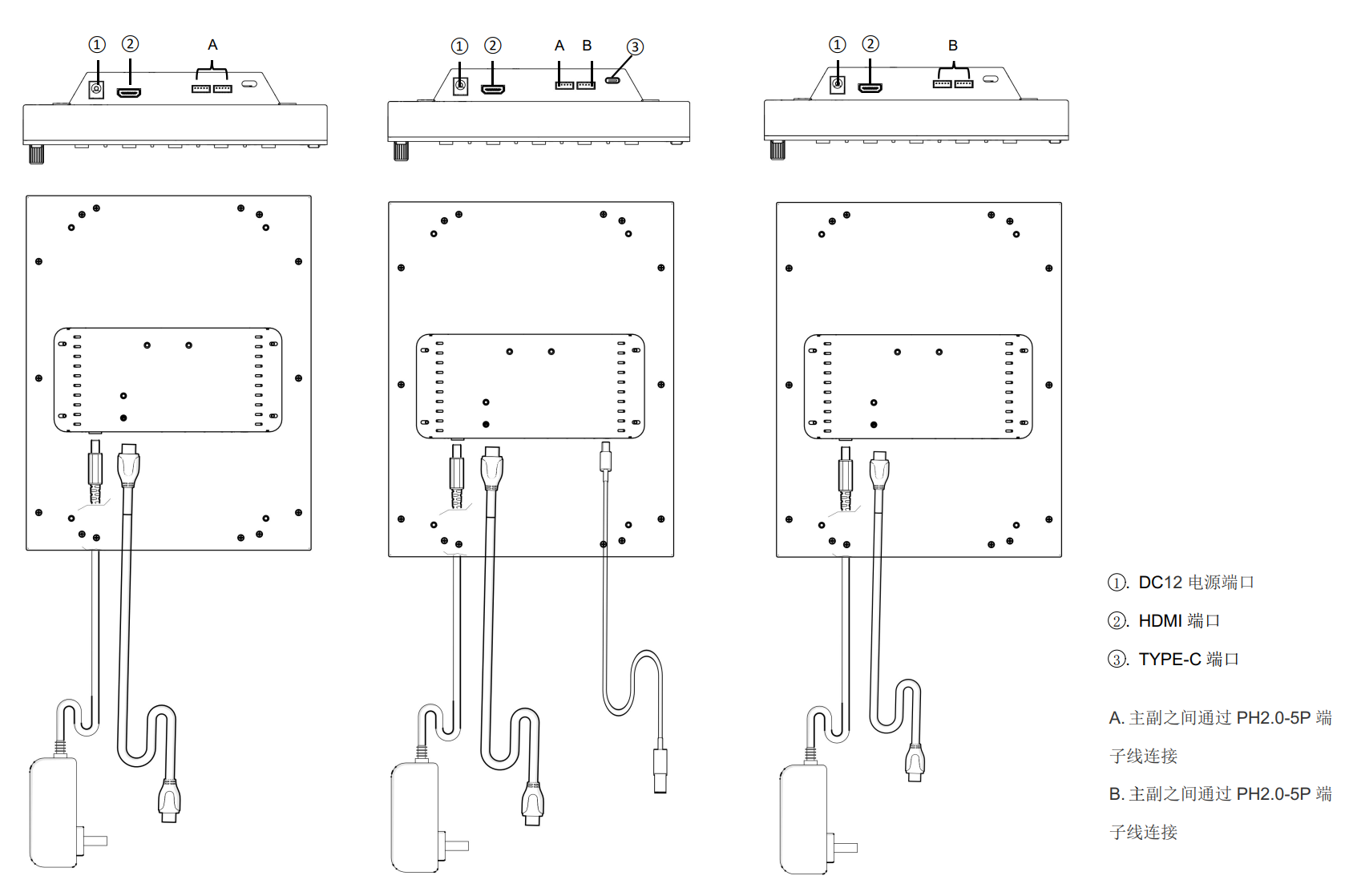
JF-17驾驶舱标配三块MFCD,三者功能相同,画面内容可相互切换。维飞Wefly JF-17 MFCD分为主屏与副屏:主屏配备一个USB Type-C接口,用于连接电脑主机,以及两个5P端子线接口,用于连接副屏,通常安装于中间位置;副屏无USB Type-C接口,仅设一个5P端子线接口,可通过该接口与主屏相连,一般置于主屏两侧。主屏与副屏均设有电源插座和HDMI接口。
尺寸与安装
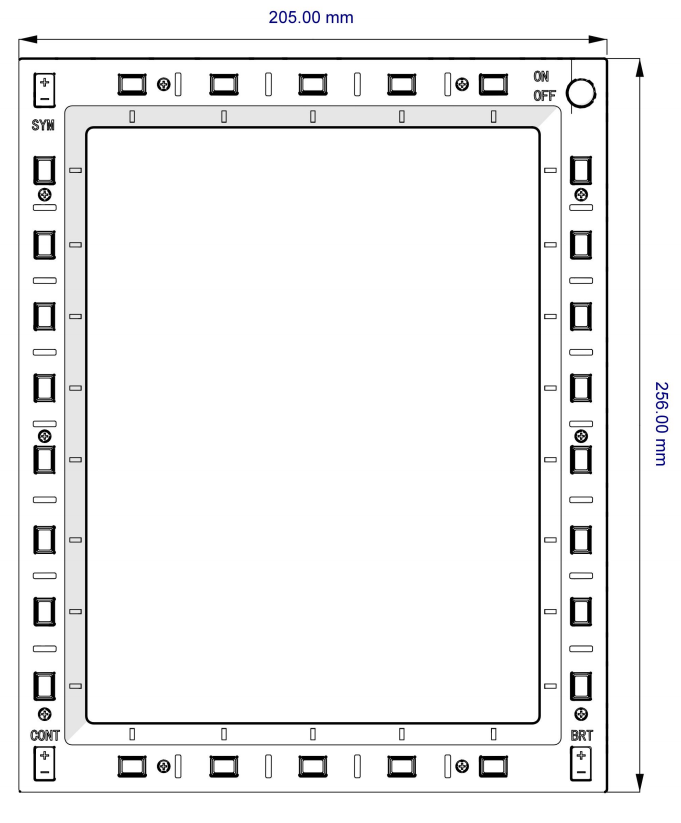
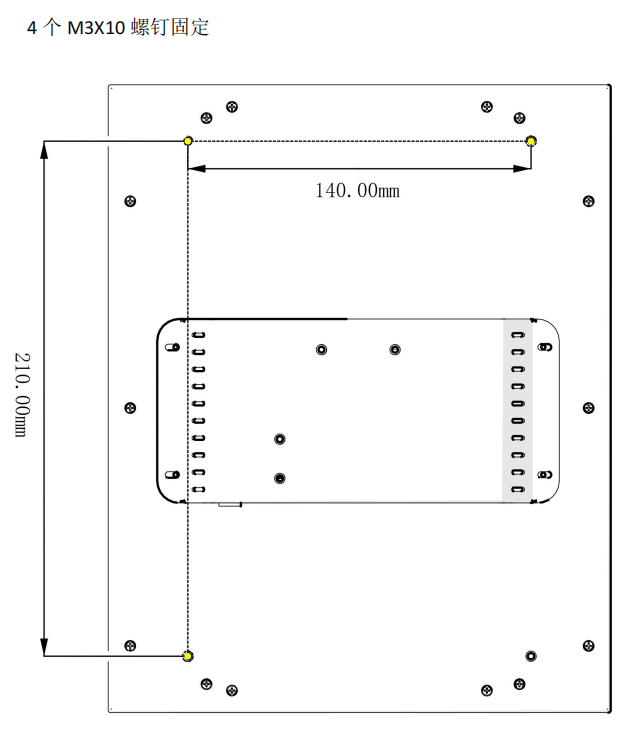
电气连接
- 每个MFCD上需要连接电源线和HDMI线,推荐使用显卡自带的视频输出口,如果电脑显卡上没有多余的视频输出口,可以使用附带的USB3.0转HDMI转接器,转接器驱动下载,USB3.0转HDMI转接器可能会存在和显卡驱动不兼容的情况,此种情况不提供技术支持。
- 带有USB Type-C接口的MFCD为主屏,将主屏用USB Type-C数据线连接到电脑的USB口上。
- 不带USB Type-C接口的MFCD为副屏,用5P端子线将副屏和主屏连接,两个连接端口可以任意选择。
显示设定
以如下布局为例:1号为主显示器,3840×2160分辨率。
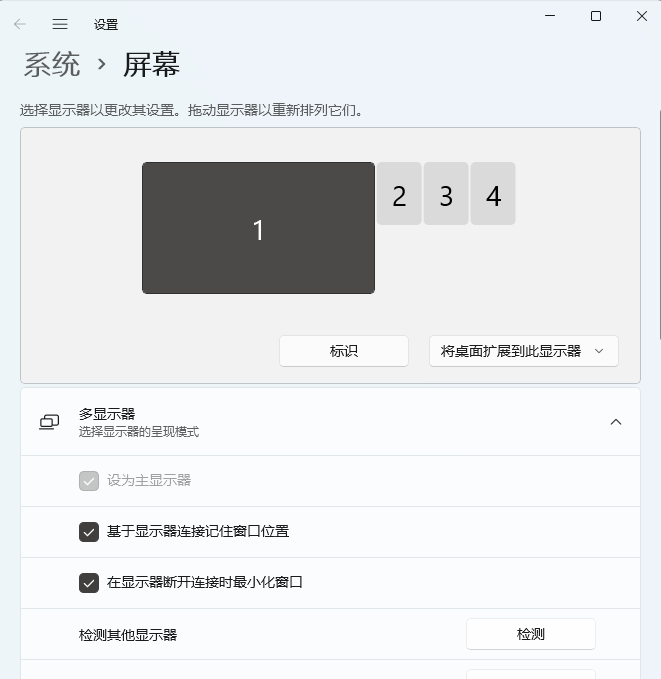
2号3号4号为MFCD显示器,768×1024分辨率,MFCD显示器的显示方向设置为纵向。
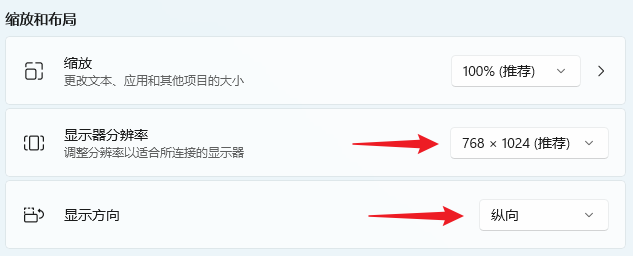
屏幕坐标系统
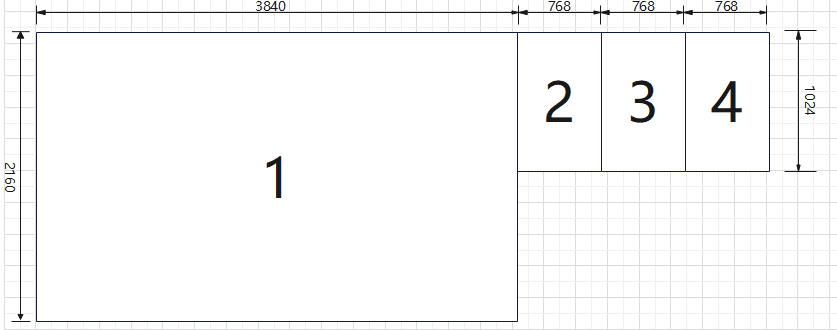
屏幕坐标系统原点(0,0)在左上角 坐标沿X轴往右递增,沿Y轴往下递增
1号显示器:起始坐标X=0,Y=0,宽width=3840,高height=2160
2号显示器:起始坐标X=3840,Y=0,宽width=768,高height=1024
3号显示器:起始坐标X=3840 + 768,Y=0,宽width=768,高height=1024
4号显示器:起始坐标X=3840 + 768 + 768,Y=0,宽width=768,高height=1024
整体显示区域
整体显示区域是DCS用于显示的区域,整体显示区域的计算方法:显示区域的宽=3840 + 768 × 3=6144,高=2160
屏幕配置文件
配置文件在以下路径:C:\Users[UserName]\SavedGames\DCS\Config\MonitorSetup 中文系统路径:(C:\用户[用户名]\保存的游戏\DCS\Config\MonitorSetup) 新建配置文件并命名为3840_TripleMFCD.lua,复制以下代码并粘贴到文件中,然后保存。如果不存在MonitorSetup文件夹,可以新建一个。
_  = function(p) return p end
 name = _('3840_TripleMFCD')
 description = '3840_TripleMFCD'

 VR_allow_MFD_out_of_HMD = true
 VR_MIRROR ={x = 0; y = 0; width = 3840; height = 2160;}

 JF17_LEFT_MFCD = { x = 3840, y = 0, width = 768, height = 1024 }
 JF17_CENTER_MFCD = { x = 3840 + 768, y = 0, width = 768, height = 1024 }
 JF17_RIGHT_MFCD = { x = 3840 +768 + 768, y = 0, width = 768, height = 1024 }

 Viewports = {
  Center = {
   x = 0,
   y = 0,
   width = 3840,
   height = 2160,
   aspect = 3840/2160,
   dx = 0,
   dy = 0
  }
 }
 UIMainView = Viewports.Center
 GU_MAIN_VIEWPORT = Viewports.Center
DCS中分辨率和显示器设置
进入DCS打开设置,以上述显示器布局为例,将分辨率选择为6144×2160,显示器设置选择第二步中写好的配置文件名称。
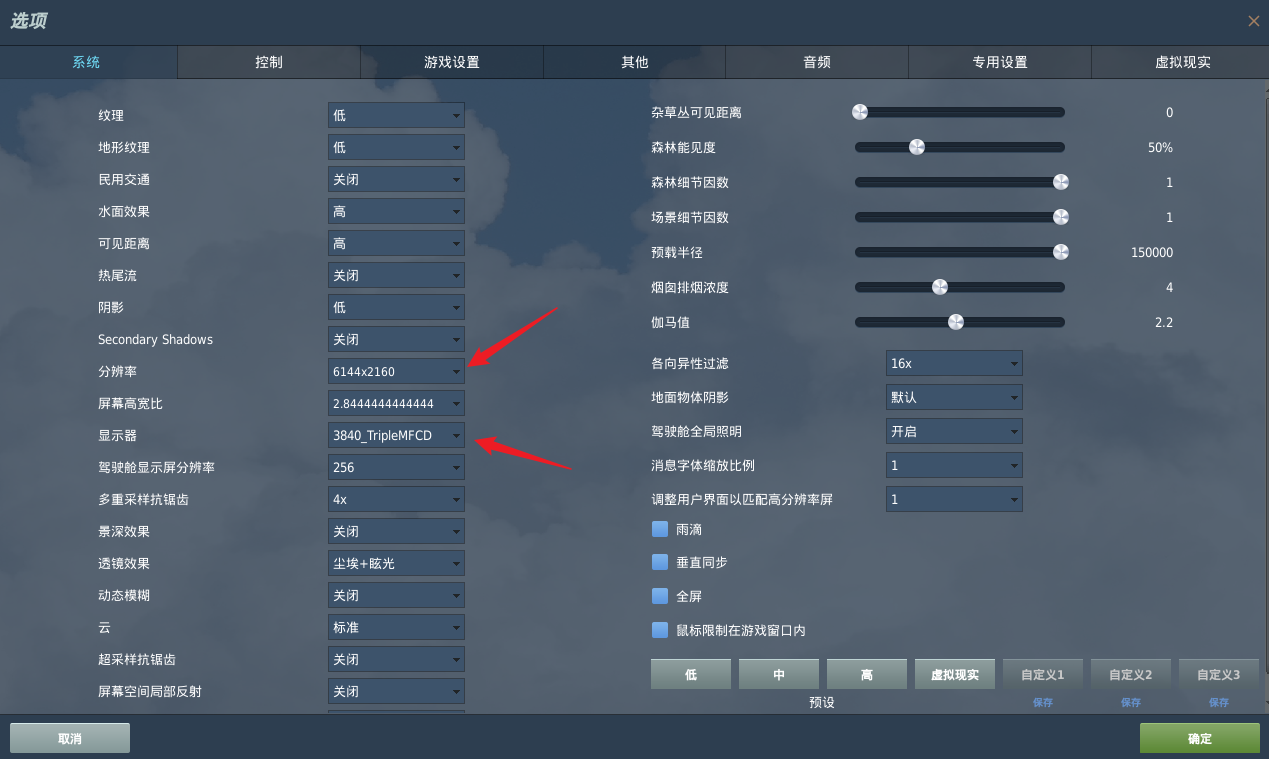
⚠️ 分辨率配置错误导致无法进入设置的恢复方法
如果在 DCS 显示设置中选错了分辨率或多显示器配置,可能导致 DCS 启动后界面显示异常、无法点击「设置」按钮进行修改。此时请按以下步骤恢复:
- 完全退出 DCS World
- 用记事本打开文件:
C:\Users\[用户名]\Saved Games\DCS\Config\options.lua(中文系统:C:\用户\[用户名]\保存的游戏\DCS\Config\options.lua)- 找到
["graphics"]一节,修改以下三项:
["width"] = 1280["height"] = 720["multiMonitorSetup"] = "1camera"- 保存文件,重新启动 DCS World
- 进入「设置 → 系统」重新选择正确的分辨率和显示器配置
如果修改后仍无法恢复,可直接删除
options.lua文件,DCS 会以默认设置重新生成(注意:这会重置所有图形和音量等选项,不影响按键绑定)。
DCS中按键设置
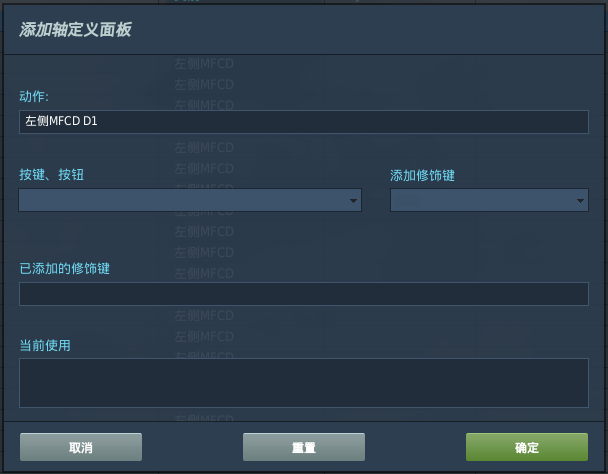
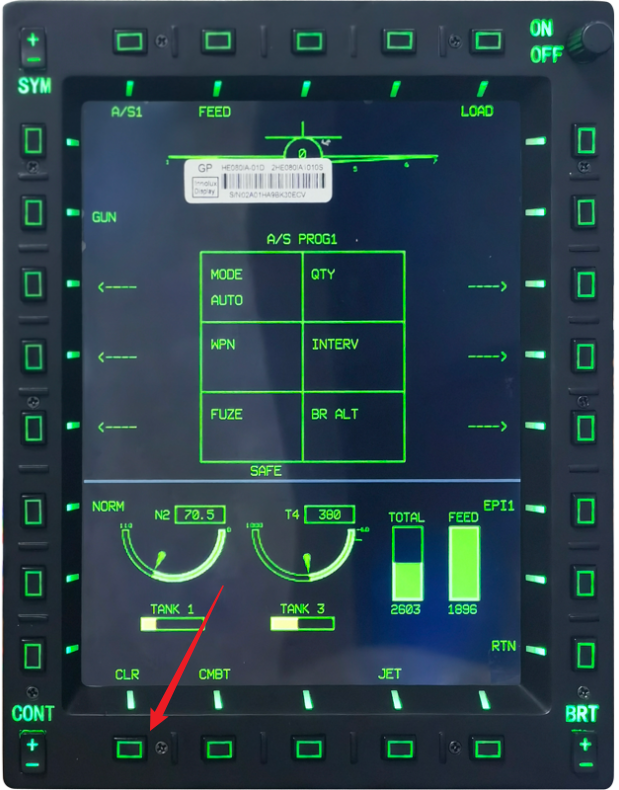
以JF-17的左侧MFCD为例,D1至D5依次对应显示屏最下方从左到右的5个按键,双击Wefly JF-17 MFCD标签下与D1对应的选项。
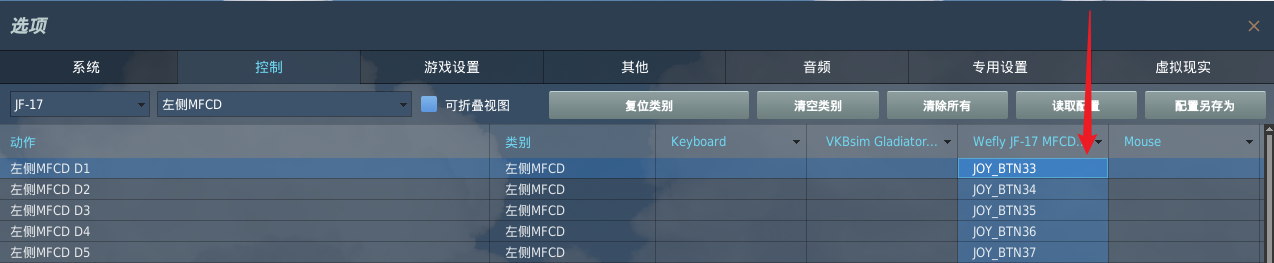
出现以下界面后,按下显示屏最下方第一个按键。
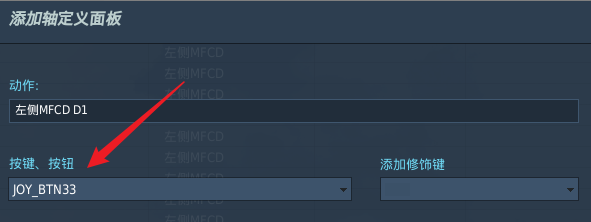
显示为以下界面则表示按键设置成功。
其余按键设置以此类推,L1至L8对应显示屏左侧从上往下的8个按键,R1至R8对应显示屏右侧从上往下的8个按键,U1至U5对应显示屏上侧从左往右的5个按键。 进行亮度设置时,双击Wefly JF-17 MFCD标签下与“亮度+”对应的选项后,按下BRT按键的”+“键。
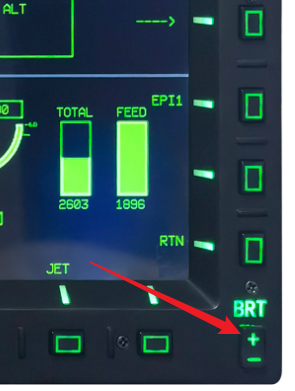
对比度与符号的按键设置以此类推,其中CONT按键代表对比度,SYM按键代表符号。
也可以直接导入按键配置文件, Wefly JF-17 MFCD按键配置