主题
WePanel 用户手册
WePanel 是 WeSim 模拟舱系统的玻璃面板引擎:把机模的玻璃仪表(PFD、ND、ECAM、G1000 等)从 3D 座舱中提取出来,镜像到独立显示器或触摸屏。 本文面向 WeSim 用户,说明 WePanel 的日常操作。WeSim 整体使用见 WeSim 用户手册。
运行环境要求
使用 WePanel 镜像 MSFS 2020/2024 机模玻璃面板时,模拟器图形 API 必须设置为 DirectX 12。DirectX 11 模式下无法提取面板画面。
快速开始
WePanel 随 WeSim 一起运行,无需单独安装或启动。
- 启动 WeSim,进入 设置 → Popout Panel
- 选择或新建一个面板配置(Profile)
- 添加要镜像的面板(内置面板库一键添加,或手动输入面板名)
- 点击 开始 PopOut 弹出所有面板窗口,或点击 镜像面板 先预览选择
窗口底部状态栏显示 WePanel 服务状态:WePanel:已启动 表示服务正常;面板加载过程中会显示"面板数据未就绪,请稍候重试"等提示,属正常现象。
镜像面板
将玻璃仪表从 3D 座舱中独立出来,显示在单独的窗口:
- 在 Popout Panel 页面左侧选择面板配置
- 面板列表中添加目标面板(内置库:FBW A320、PMDG 737、Working Title G1000/G3000/CJ4 等;也可手动输入任意面板名)
- 设置每个面板的窗口位置与尺寸(左/上/宽/高)
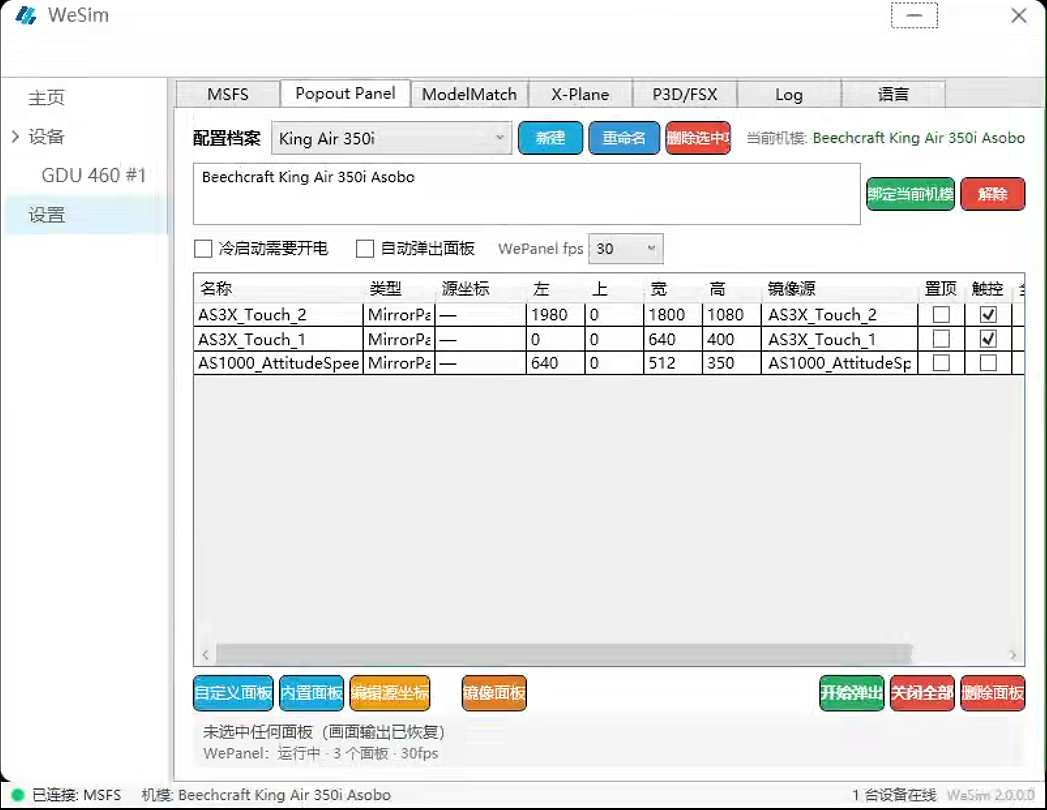
- 点击 开始 PopOut —— 所有面板弹出为独立窗口,可自由拖放到任意显示器(含触摸屏)
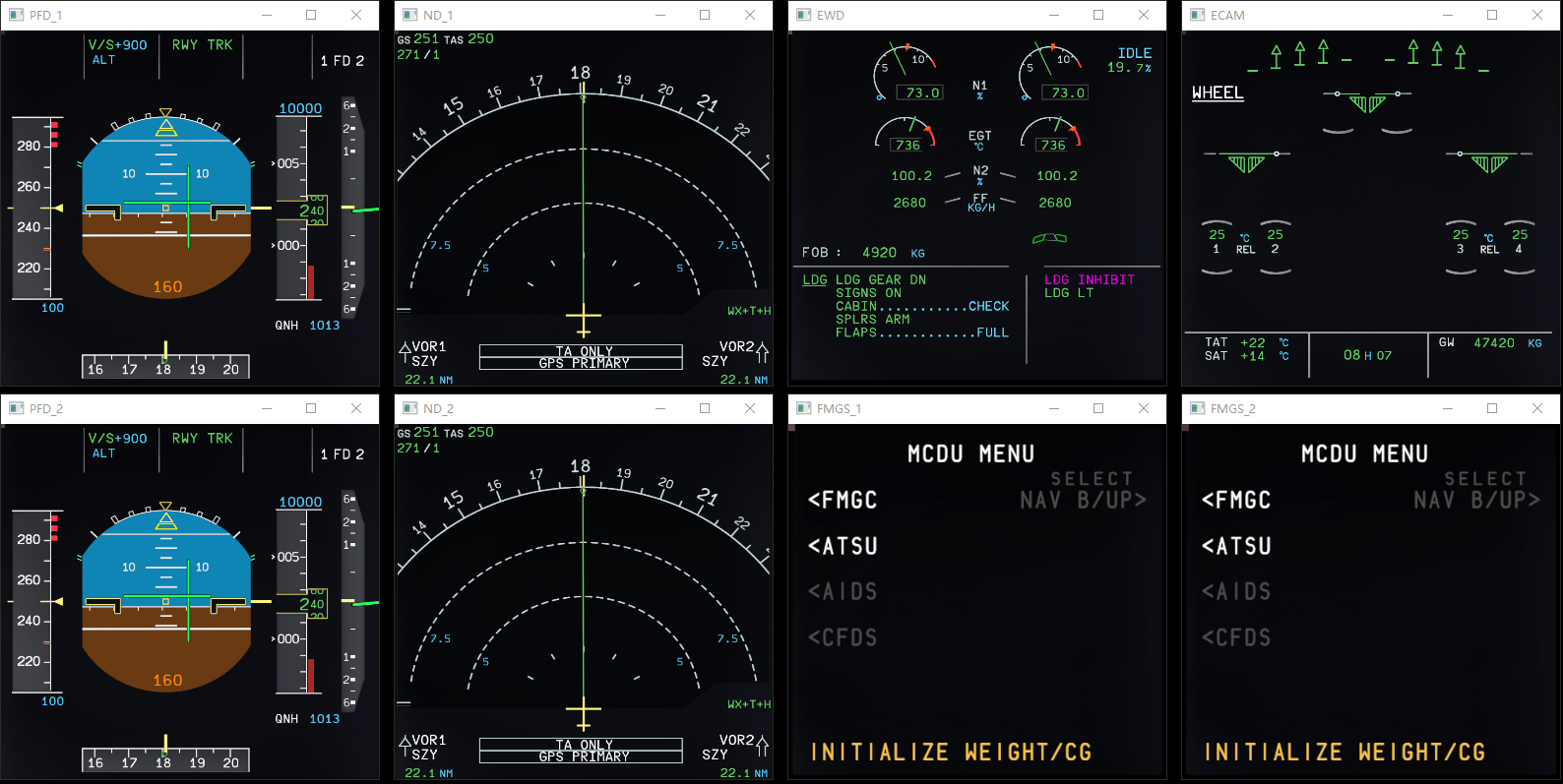
- 结束使用时点击 全部关闭 收起所有窗口
面板画面来自模拟器实时渲染,与座舱内显示完全同步。弹出后不影响模拟器正常运行。
宫格预览
面板较多时,用宫格总览快速定位:
- 点击 镜像面板 按钮
- 所有已发现面板以缩略图网格展示
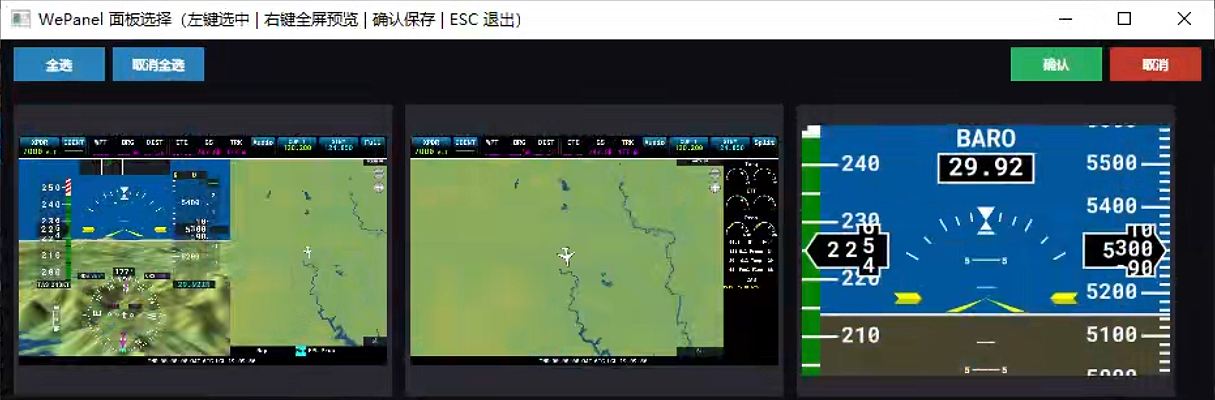
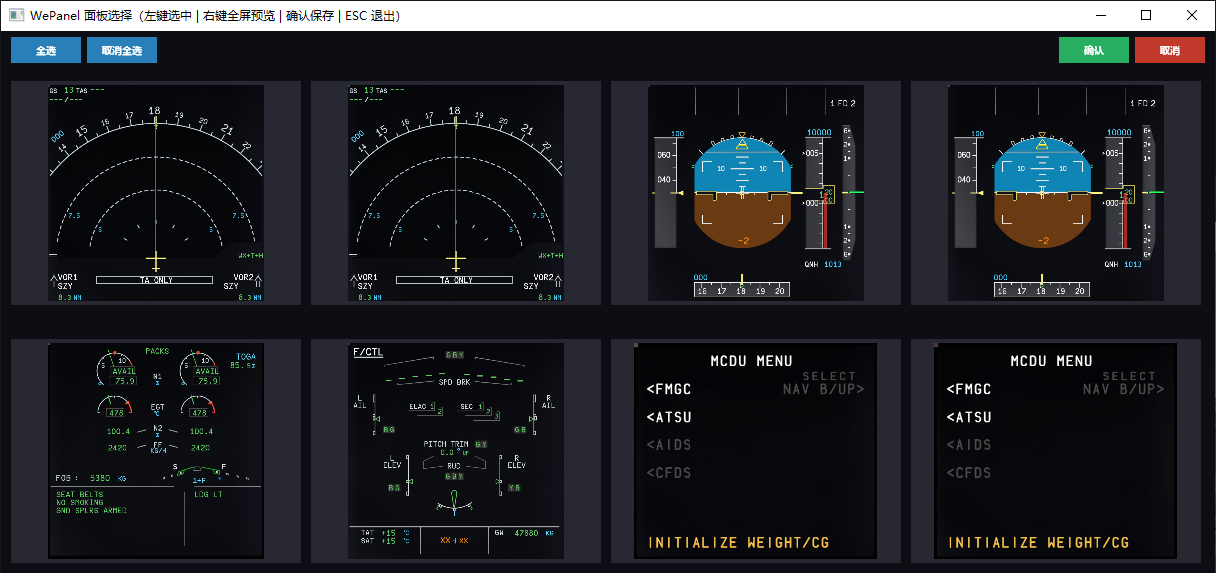
- 左键点击选中目标面板弹出,右键点击全屏显示
触摸操作
在触摸屏上,镜像窗口支持直接触摸操作:
- 点击、滑动、长按与真实设备一致
- G3000 等需要悬停交互的面板已专门适配
- 操作延迟可在设置中调整(WePanel fps 下拉框)
说明:绝大多数主流面板支持触摸操作;少数特殊仪表(基于 WASM 的第三方面板)出于安全机制不接受外部触摸指令,此类面板请使用实体按键或鼠标操作。
局域网画面共享
镜像窗口的画面可共享到局域网内的其他设备(浏览器直接查看,无需安装任何软件):
确认电脑与查看设备在同一局域网
查看电脑的局域网 IP:Windows 设置 → 网络和 Internet → 查看网络属性(类似
192.168.x.x)在浏览器输入访问地址:
http://电脑IP:18998例如电脑 IP 为
192.168.1.100,则输入:http://192.168.1.100:18998
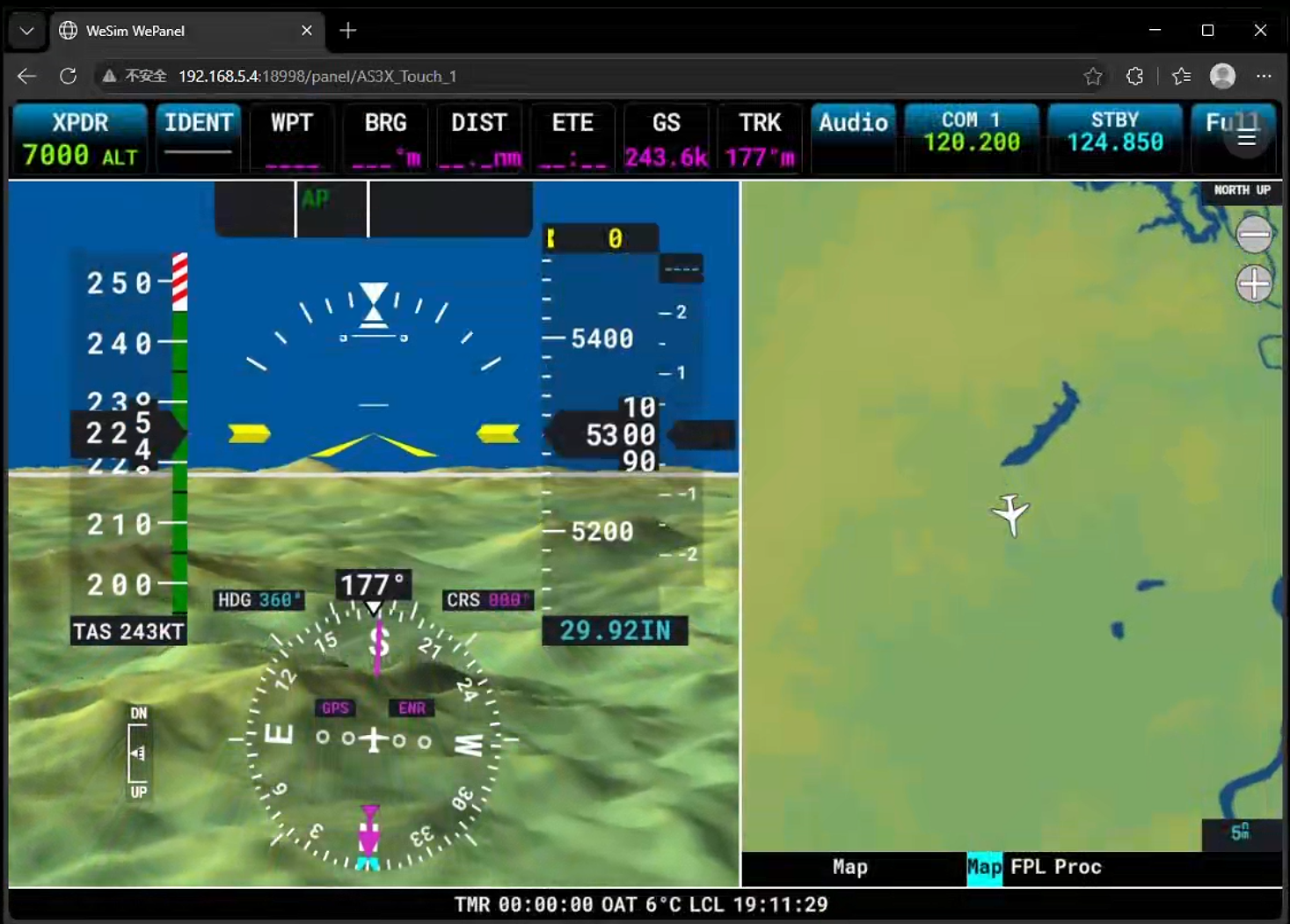
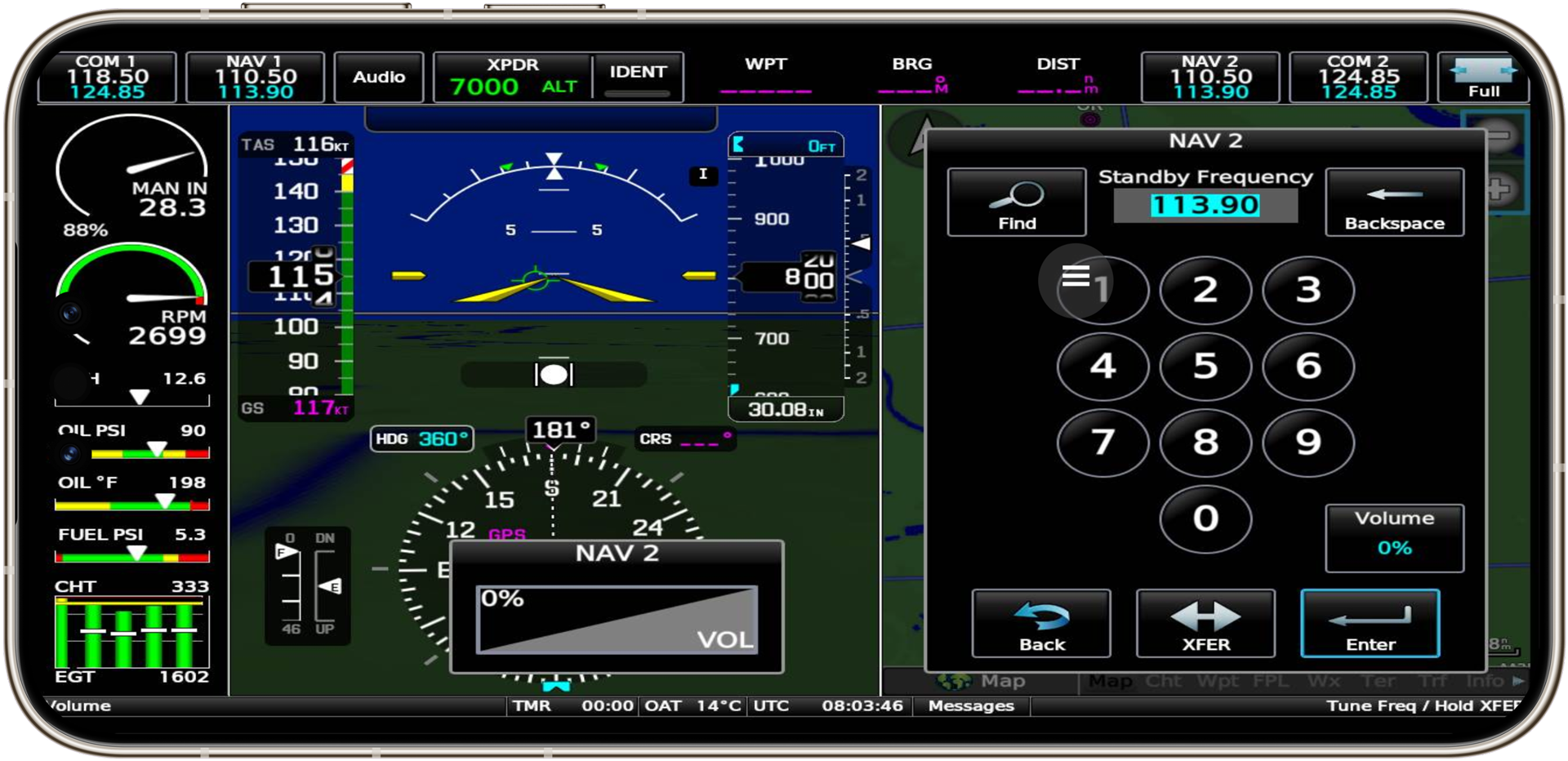
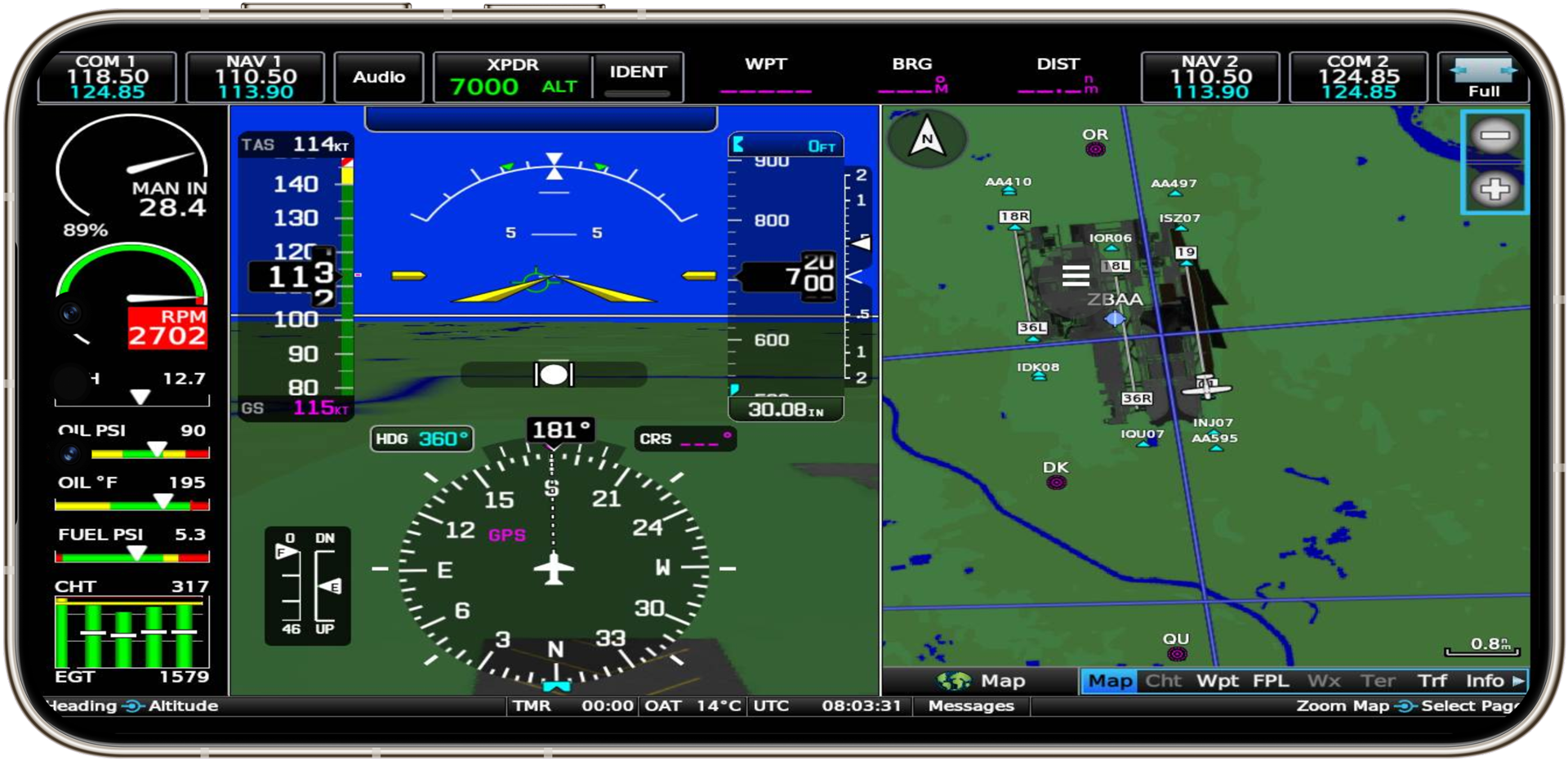
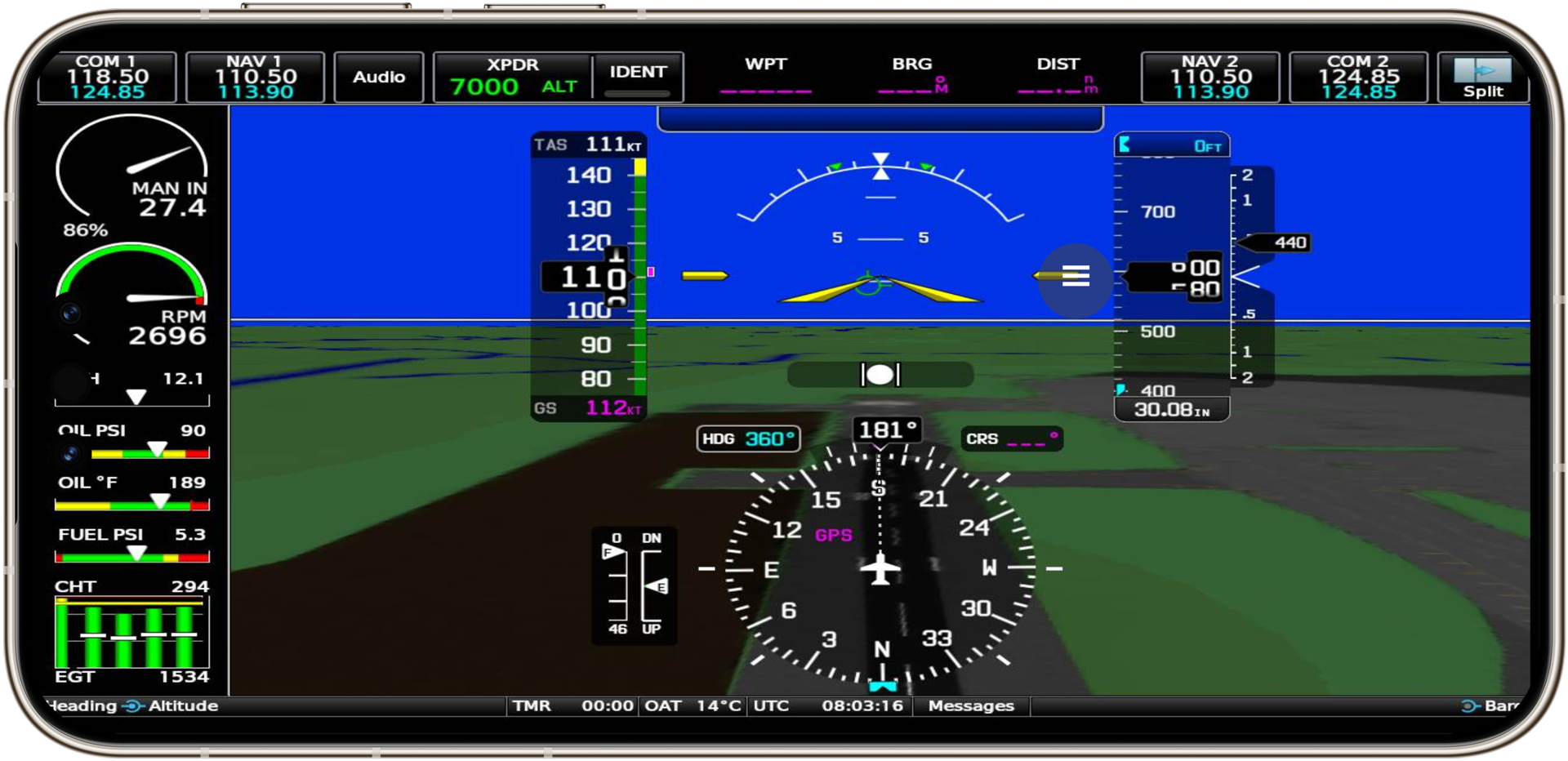
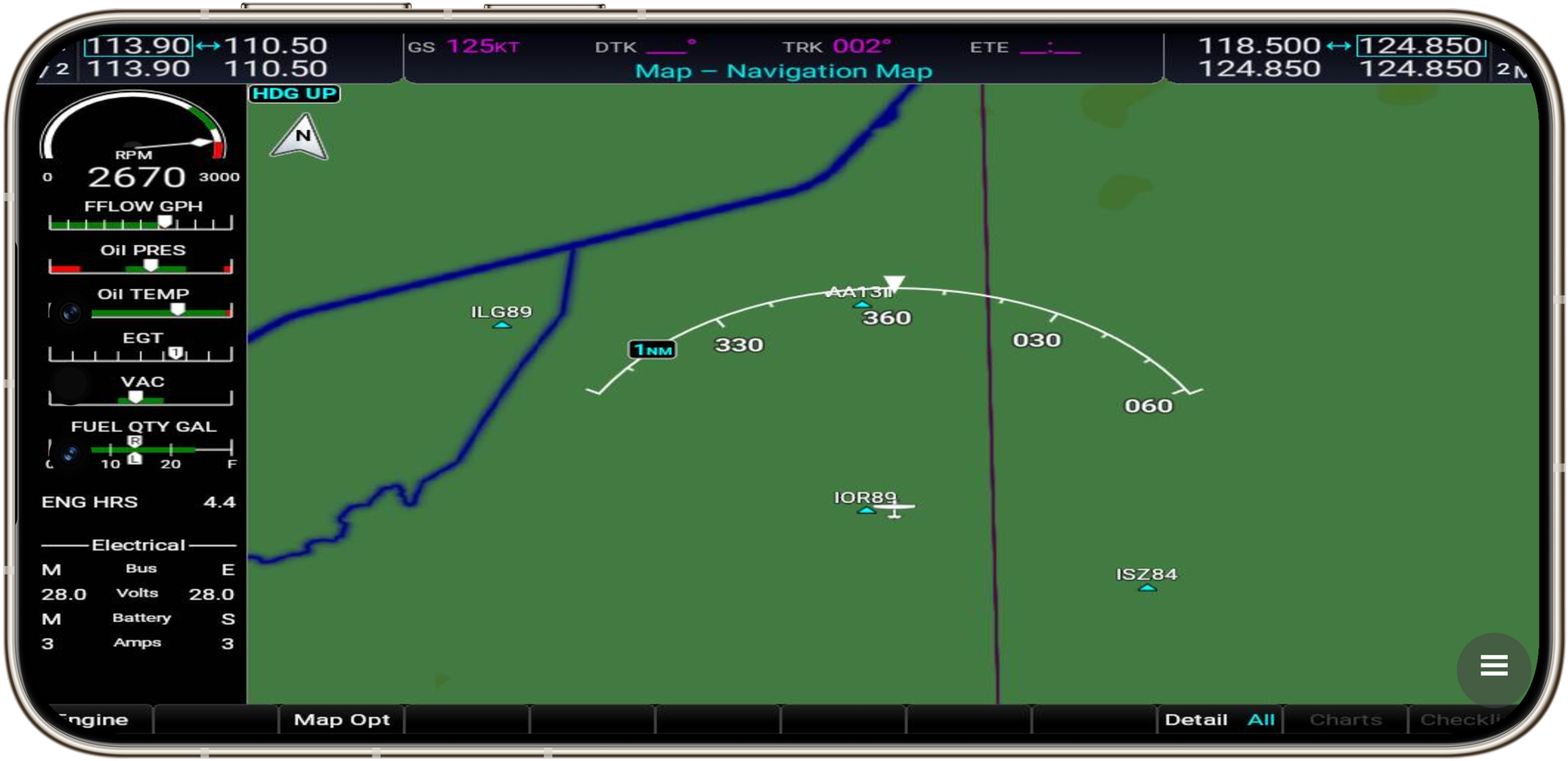
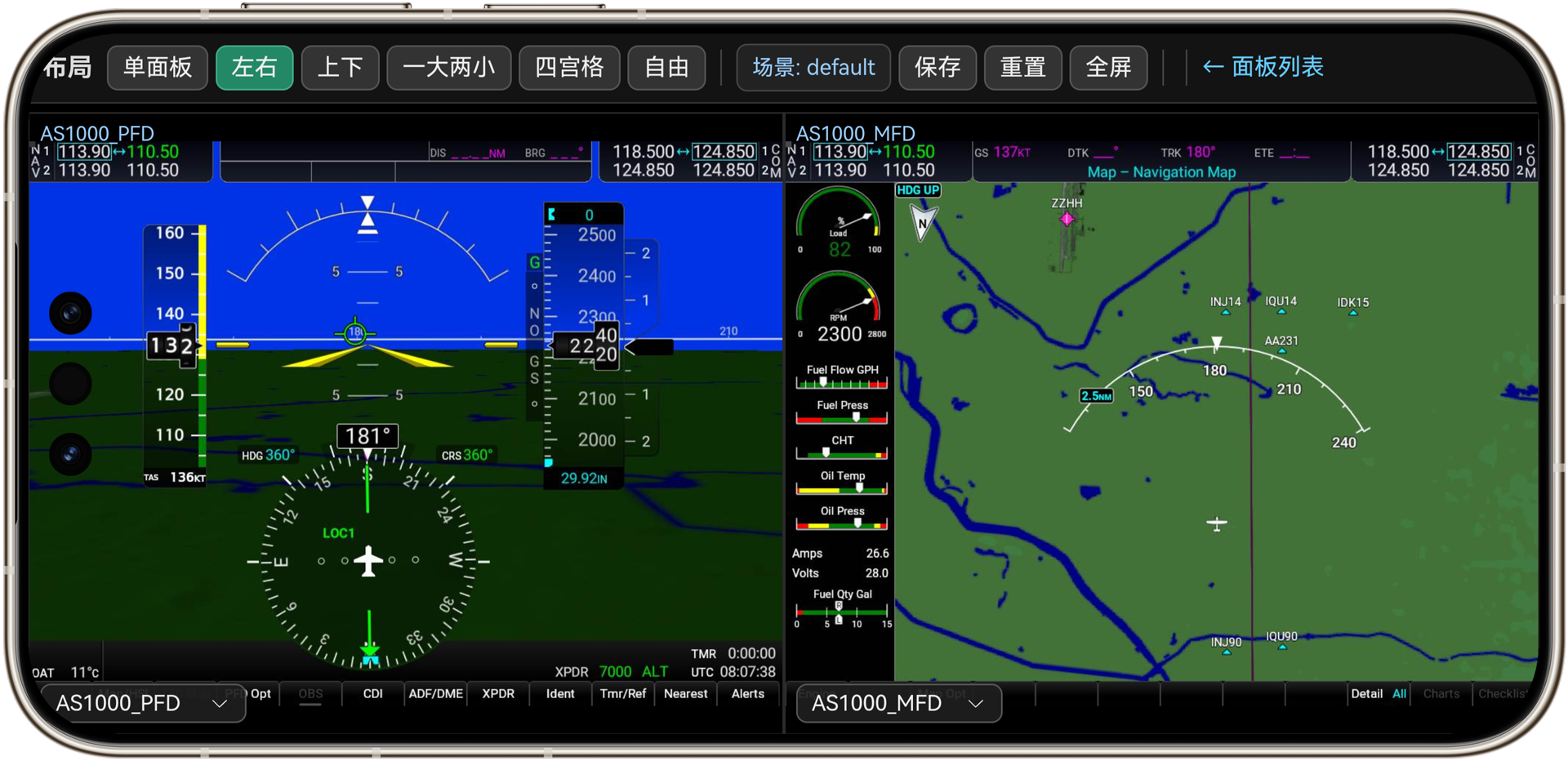
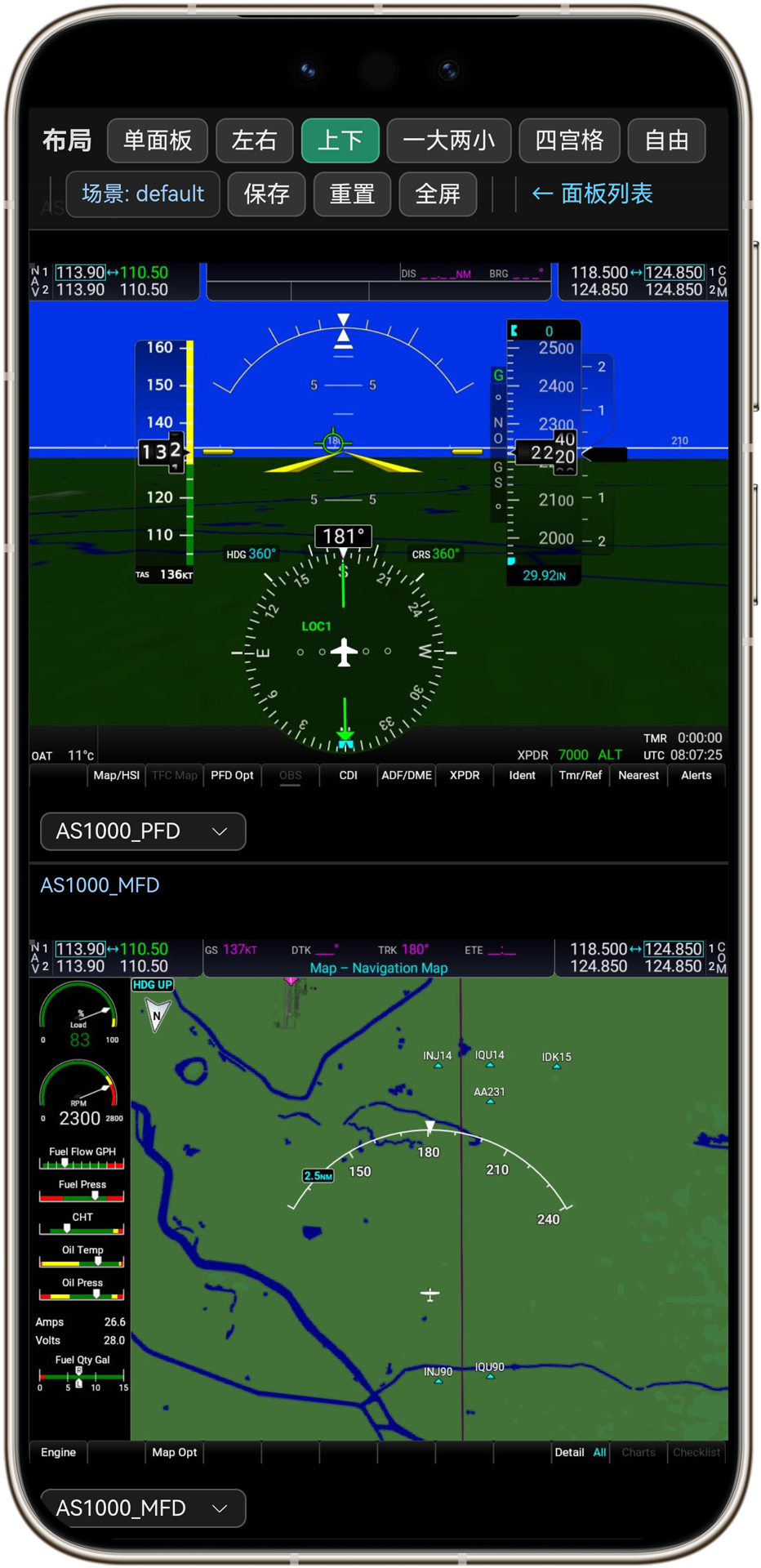
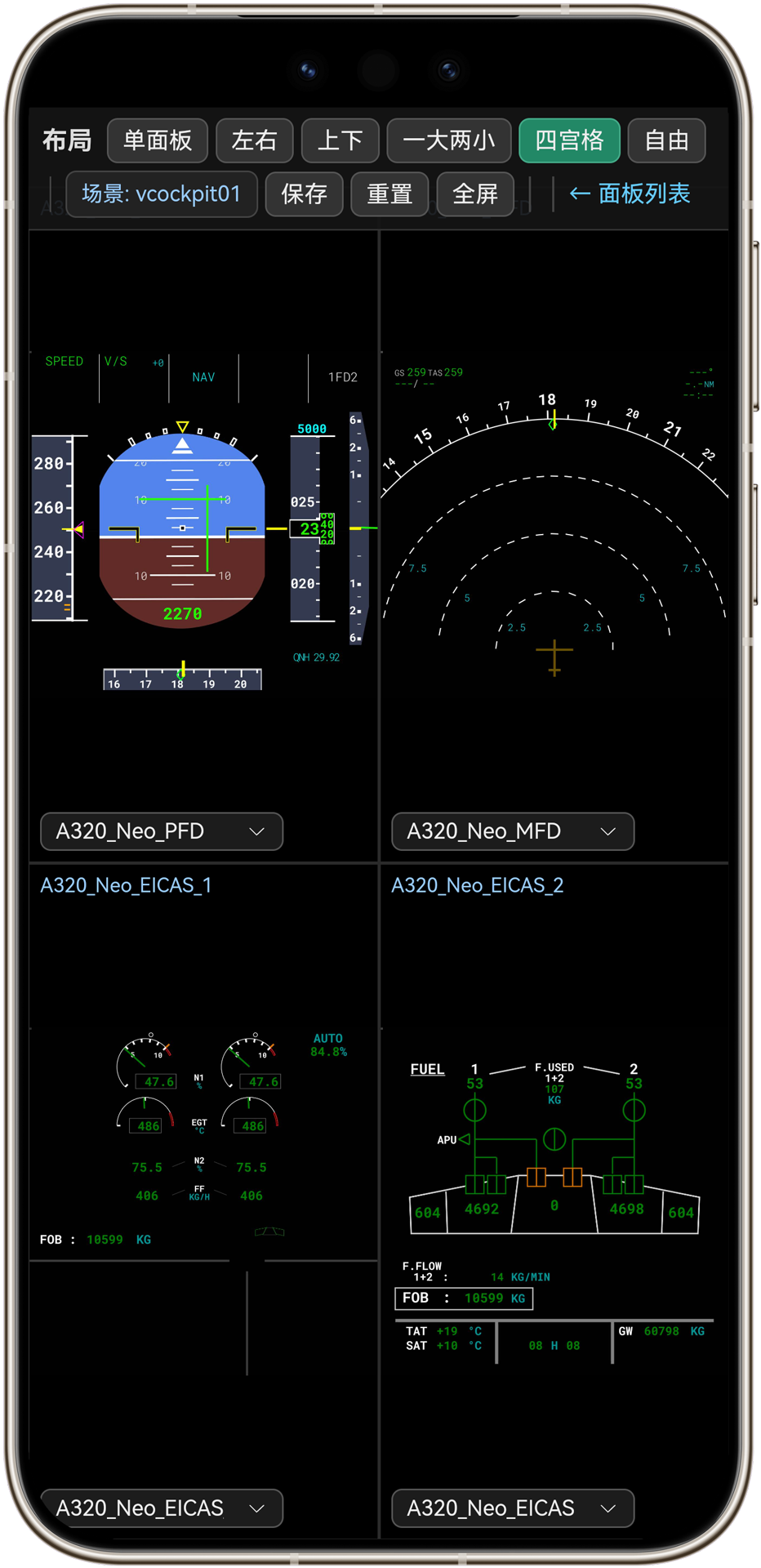
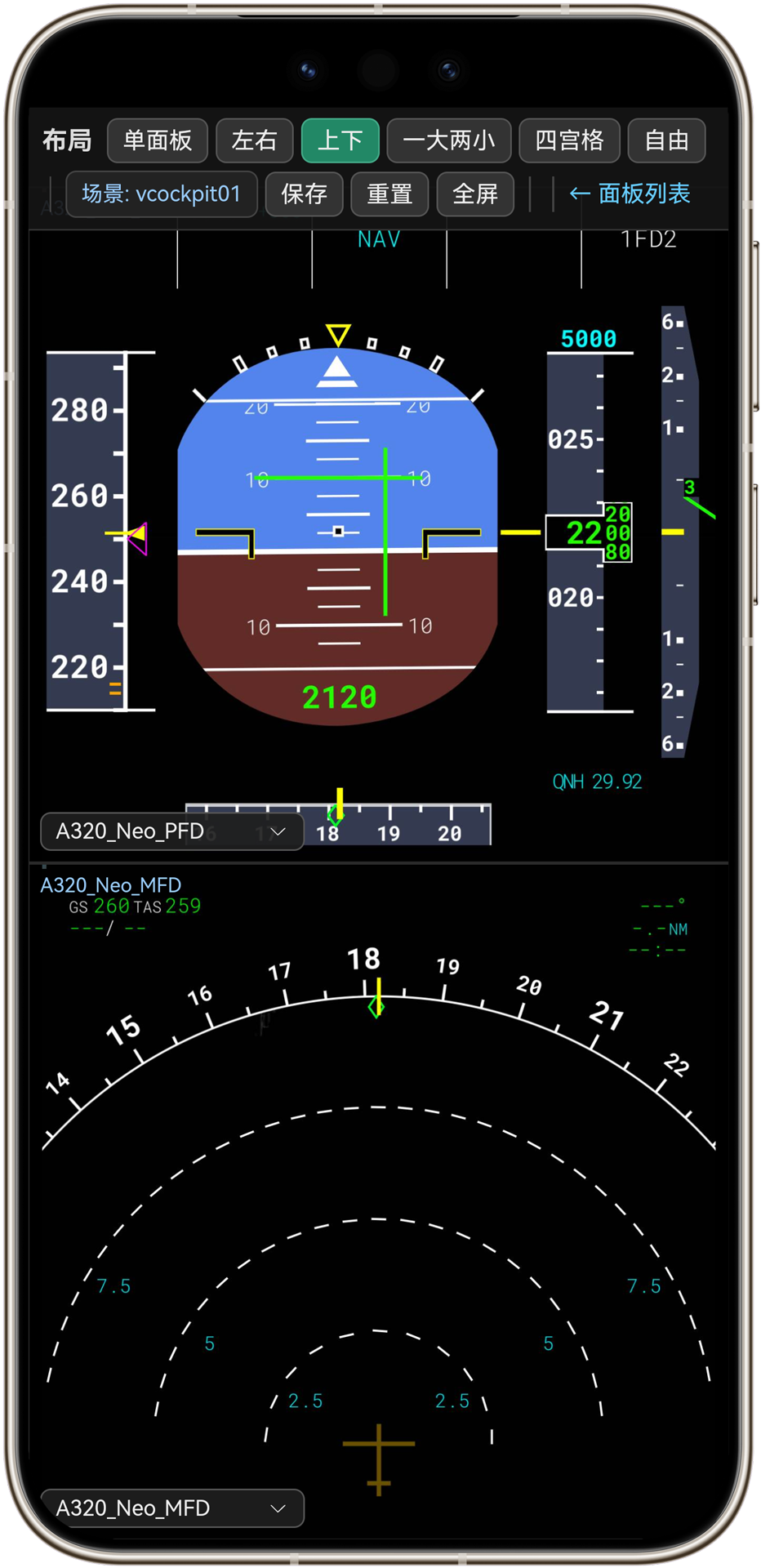
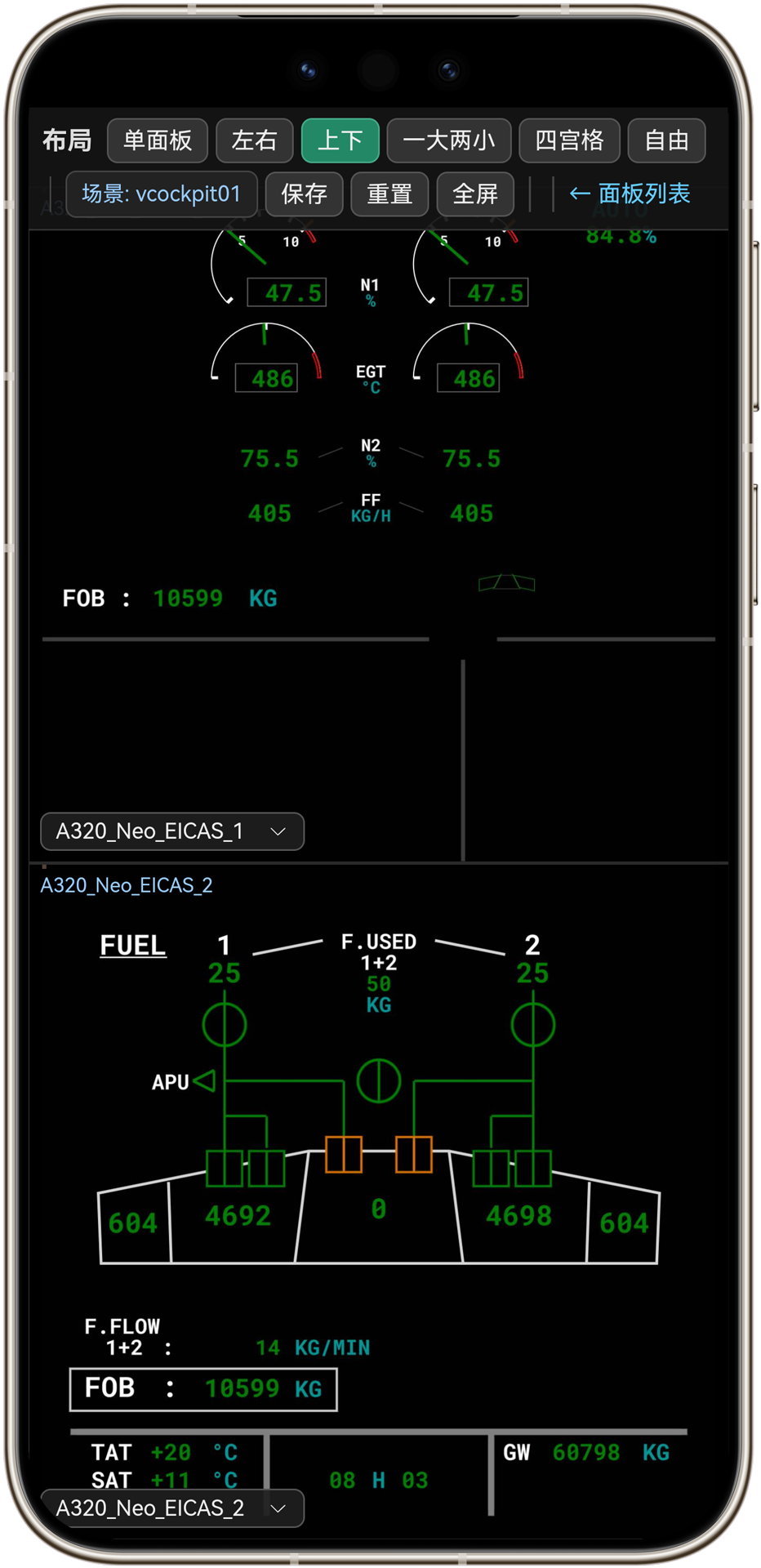
- 打开后为面板列表页,可查看全部面板的实时画面;点击单个面板进入画面页,也可在网页上直接操作面板
适用于教学演示、多人观摩、远程检查场景。
切换机模
切换机模或重载座舱后,WePanel 自动检测并重建面板数据:
- 旧面板画面自动失效,不残留错乱窗口
- 新机模的面板自动发现,重新弹出即可
- 如遇短暂"面板加载中"提示,等待数秒后重试即可
状态与提示
| 提示 | 含义 | 处理 |
|---|---|---|
| WePanel:已启动 | 服务正常 | — |
| 面板数据未就绪,请稍候重试 | 面板仍在加载 | 稍等几秒重试 |
| 未检测到仪表面板(机模加载中或未进座舱) | 尚未进入座舱或机模未加载完成 | 进入座舱后重试 |
| 端口冲突,请重启电脑 | 系统资源异常 | 重启电脑后重试 |